
SHOHS Runteraとは

SHOHS RunteraとはSHOHSのサービスの1つである「Runtera」というサービスです。
Runteraでは「走る、刻む、超えていく。」をコンセプトに部活やチームの指導者が選手の状況をもっとわかりやすくするといったサービスです。
SHOHS Runteraを使い始める方法
※ここからは指導者様が行う内容です。↓
企業・団体用アカウントの作成
- SHOHS アカウント作成 ページへアクセスします。
- 「企業・団体用」を選択します。
- 会社名を入力(例: SHOHS高等学校 , SHOHSチーム など)し、「次へ」を押します。

- 管理者様の情報として本名、会社用メールアドレスを入力します。
※フリーメールアドレス(例: @gmail.com @outlook.comなど)はご利用いただけません。

- 入力したメールアドレス宛に確認コードが届きますので届いた確認コードを入力し、「次へ」を押してください。

- 設定したい「企業ID」を入力し、「次へ」を押してください。
※企業IDはログイン時に「ユーザー名@企業ID」という形でログインするときに使用します。
例えばユーザー名がabcdで企業IDがshohsteamならばログイン時に「abcd@shohsteam」としてログインすることができます。

- 企業管理者様のログイン情報を入力し「アカウントを作成」を押してください。
※パスワードには8文字以上・大/小文字・数字・記号をそれぞれ1つ以上含める必要があります。

- アカウントの作成に成功すると以下のような画像が表示されますので、ページ下部にある「管理者画面にログインする」を押してください。

- 管理者画面にログインするを押すとログイン画面が表示されますのでパスワードを入力しログインしてください。
※ユーザー名は自動入力されますが入力されていない場合は登録したユーザー名を入力してください。
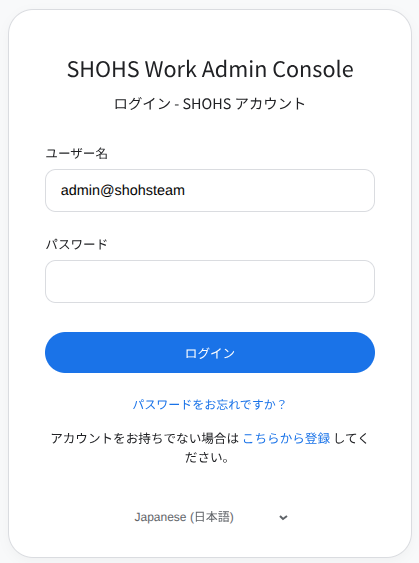
- ログイン後は管理者ページが開きますのでメニュー内から「ユーザー」を選択後、右上にある追加を押してユーザーを追加することができます。
おすすめ!▶メニュー内から「設定」を選択後、アカウント作成ページを公開することで選手が自分でアカウントを作成することができます。
※アカウント作成ページのリンクの取扱には十分にお気をつけください。またアカウント作成ページのリンク有効期限は48時間です。
Runteraの初回設定
- https://runtera.shohs.net/ へアクセス後、あなたの役職として「指導者」を選択し、「設定を保存してスタート」を押してください。
※未ログインの場合はログイン画面が表示されます。
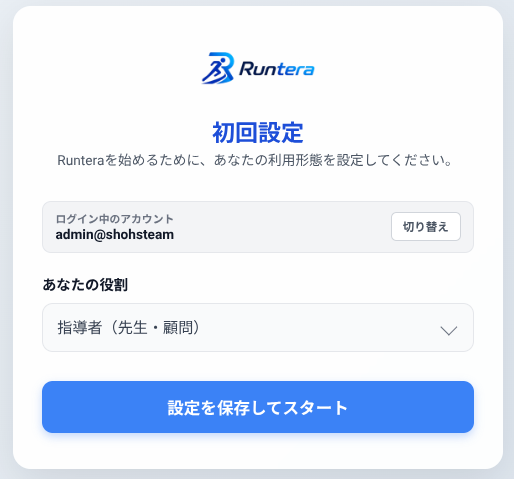
- 画面中央にある「チーム作成画面へ」を押してください。

- 作成したいチーム名を入力し、「チームを作成する」を押してください。

- チームを作成すると「招待コード」が生成されますので、選手と共有してください。
※ここからは選手様が行う内容です。↓
- https://runtera.shohs.net/ へアクセス後、あなたの役割として「選手」を選択し、指導者から共有された参加コードを入力してください。
※未ログインの場合はログイン画面が表示されます。 - 参加コード入力後、参加しようとしているチーム名と表示されているチーム名が正しいことを確認し、「設定を保存してスタート」を押してください。
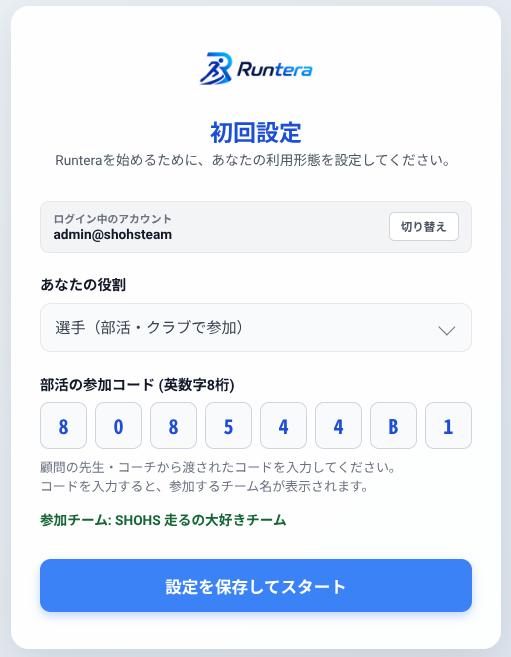
- 指導者様にチーム参加リクエストが届きますので申請が許可されるまでお待ち下さい。チームの参加状況はダッシュボードの一番下または、プロフィールページの「チーム参加状況」タブからご確認いただけます。
※ここからは指導者様が行う内容です。↓
- メニュー内の「ユーザー管理」を押します。
- 管理中のチーム一覧の中からチーム名を選択します。
- 参加リクエスト部分から参加リクエストの承認/拒否を行います。
コメント